AR MAXの使い方
AR MAXの使い方をご紹介します。
対応OS
iOS 9.0以上
Android 5.0以上
※端末や通信環境によっては、アプリ機能の一部が使用できない場合やコンテンツが表示されない場合がございます。
起動方法
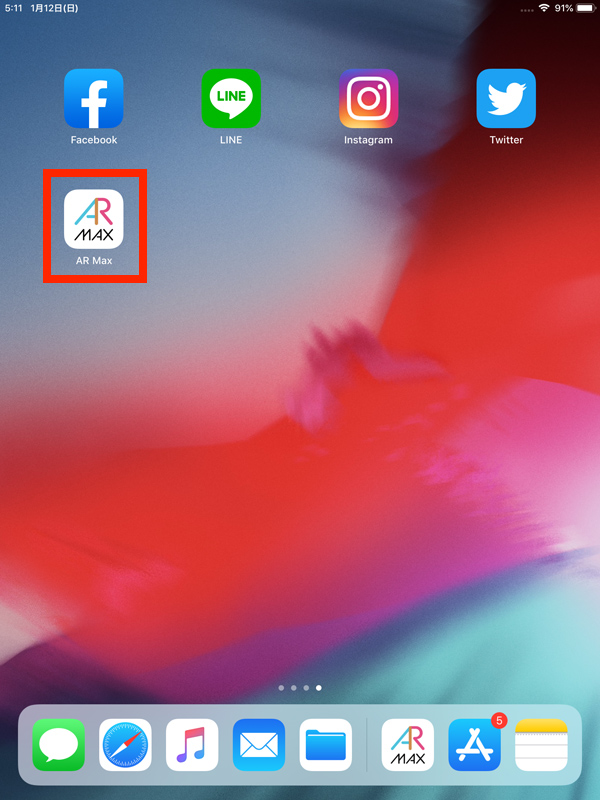
- 端末内の「AR MAX」アプリをタップして、アプリを起動します。
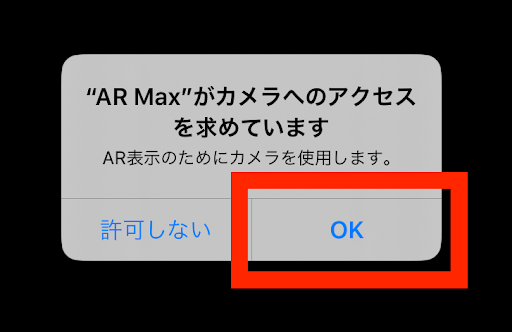
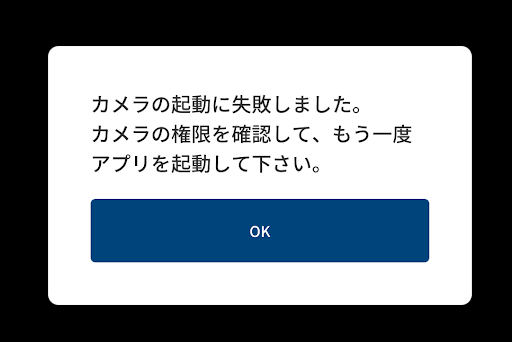
- 「"AR MAX"がカメラへのアクセスを求めています」という表記が出てきたら、「OK」を選択します。
もしもこのときに「許可しない」を押すとカメラが使えなくなりますので、そうなった場合は設定アプリから手動で権限を許可して下さい。(→操作方法は、こちらのページ下部記載のトラブルシューティング:カメラが起動できない/写真が撮れないを参照して下さい) - 起動後、カメラの画面が表示され、左上の読み込みマークが消えたら、マーカーが読み込める状態になっています。
使い方
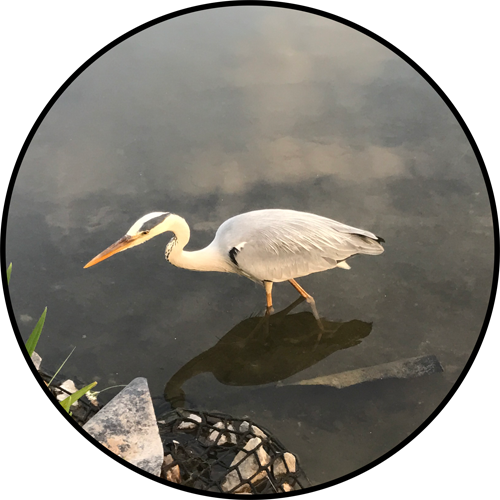
- 対応するマーカーにカメラを向けます。(下はマーカーの例)
- 映したマーカーに応じて様々な画像や映像のコンテンツが表示されます。
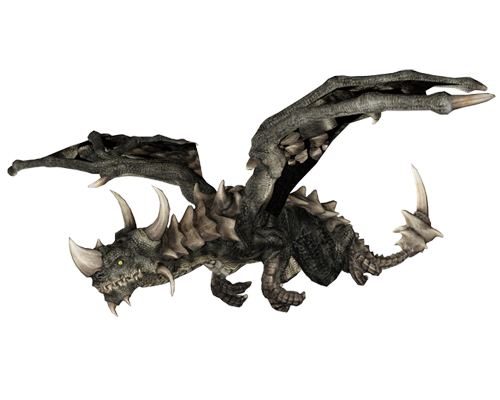
表示されるコンテンツの種類は「画像」「動画」「パノラマ画像」「パノラマ動画」「3Dモデル」などです。
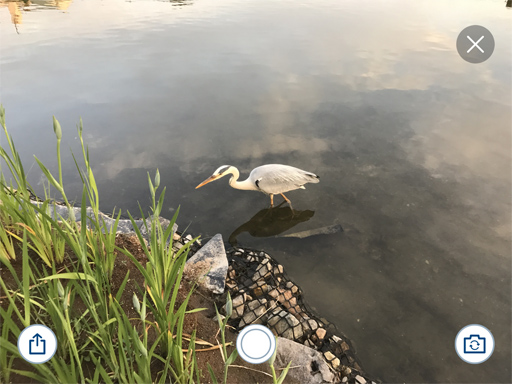
サンプルマーカーは、マーカーのご紹介ページでご覧になれます。 - コンテンツの表示を終了して再びマーカーを読むには、右上の閉じるボタンを押して終了します。

画像の再生
画像が表示されます。
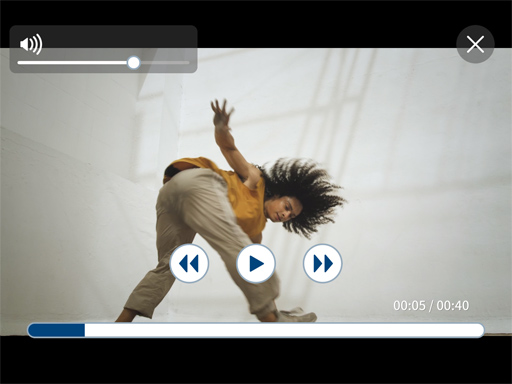
動画の再生
下部のコントロールパネルを操作して、再生、再生位置の移動ができます。
一般的な動画サイトのそれと操作タイプは同様です。
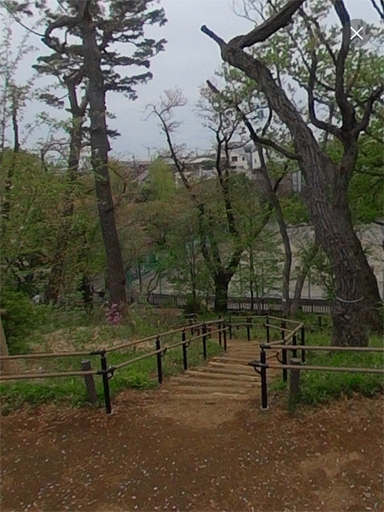
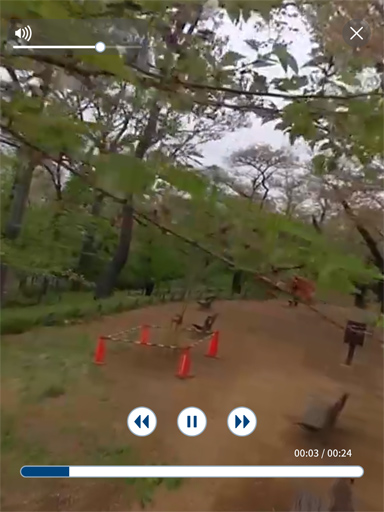
パノラマ画像・パノラマ動画の再生
画面を好きな方向に向けると、画像や映像の向きが変わります。
また、画面をタップすると、今の向きを正面として向きを再設定できます。
3Dモデルの再生
表示された3Dモデルを操作したり、カメラを使って遊び撮影することができます。
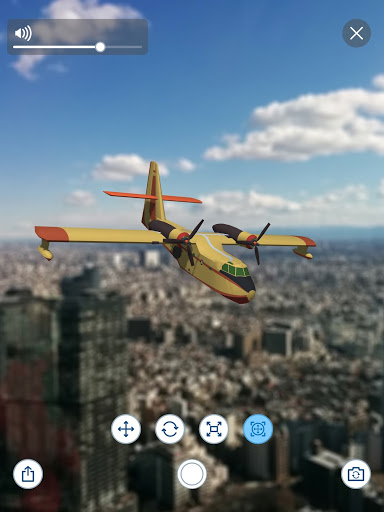
【3Dモデル操作方法】
移動

ドラッグしてモデルの位置を移動させます。
回転

1本指でドラッグ、もしくは2本指で回転させるようにドラッグすることでモデルを回転させます。
拡大・縮小
2本指でピンチインアウト(指を離したり近づける)ことでモデルの拡大、縮小ができます。
全操作

移動・回転・拡縮の操作をモード切替無しで全て行うことができます。なお、移動については、2本指でドラッグすることで行う形に変更されます。
【カメラ操作方法】
カメラ切り替え
インカメラ、アウトカメラを切り替えます。
撮影

カメラで撮影します。
共有

スクリーンショットを撮影し、メッセージやメール、SNSなどでシェアできます。
メニュー

アプリの管理に必要な操作や、操作マニュアルの確認などが行えます。
メニューは、マーカーを読み込み可能な状態の画面で、画面右上にあります。
メニューボタンを押すと、以下のメニューが表示されます。
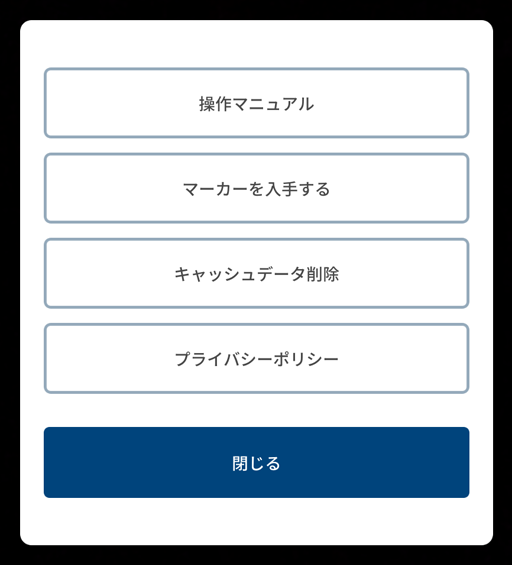
操作マニュアル
AR MAXの使い方が掲載されています(こちらのページ)。
マーカーを入手する
AR MAXで使用するマーカーが掲載されています。
キャッシュデータ削除
読み込み高速化のため、読み込むコンテンツを端末内のキャッシュ領域に保存しますが、これを手動で消すことができます。
アプリを使用しているとキャッシュが蓄積されます。キャッシュとはアプリの表示に必要な画像などのデータですが、蓄積されすぎると端末の動作が重くなる原因になります。
動作を軽くしたい、というときに試してみてください。
プライバシーポリシー
アプリのプライバシーポリシーが掲載されています。
トラブルシューティング
カメラが起動できない/写真が撮れない
iOSの場合
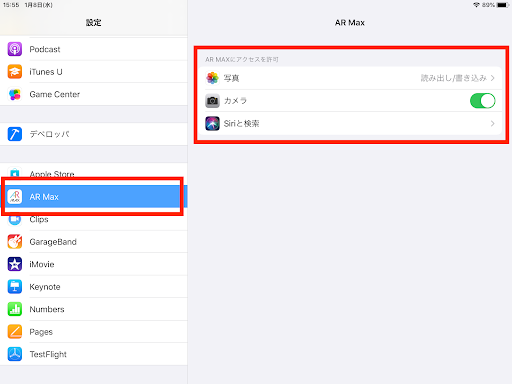
「設定アプリ」を開き、左側サイドバーの下部にあるアプリ一覧から「AR MAX」を選びます。
AR MAXの情報が表示されると「AR MAXにアクセスを許可」という表示が出るので、カメラを許可(オン, 緑色)にします。
写真が撮れない場合は「写真」を選択し、書き込みを許可にします。
Androidの場合
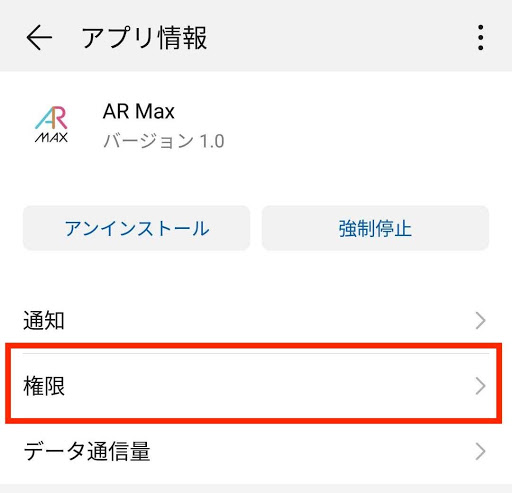
「設定アプリ」を開き、アプリ→AR MAXを選択する。もしくは、アプリアイコンを長押しし、アプリの設定を表示します。
(使用している端末により、操作や表示が変わる場合があります。)
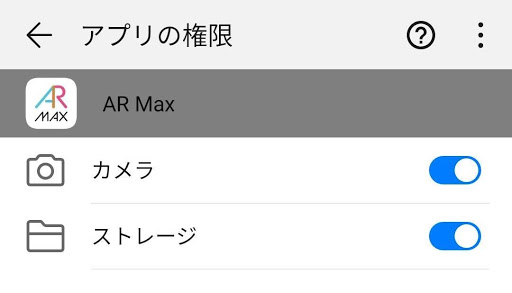
アプリ情報内にある「権限」を選択し、「カメラ」を許可にします。
写真が撮れない場合は、「ストレージ」を許可にします。
(使用している端末により、操作や表示が変わる場合があります。)